








































Навигация по доске проекта
1. В вертикальном меню слева отображается список проектов, к которым у вас есть доступ.
2. Выберите нужный проект, кликнув по его названию.
3. После этого откроется Канбан-доска выбранного проекта с основными колонками.
Примечание: У вас могут быть разные права доступа в проекте: «Автор», «Редактор», «Участник», «Гость» или «Нет доступа». Подробнее см. раздел «Права доступа в проекте».
Создание новой задачи
1. Создать задачу можно двумя способами: нажать "Создать задачу" в вертикальном меню, либо в любой колонке нажать кнопку «+».

2. На доске отобразится новая карточка задачи.
3. На карточке задачи нажать на три точки, откроется меню.

4. Выбрать из списка “ Редактировать задачу”.
5. Откроется окно редактирования задачи.

Заполнить все необходимые поля:
Название задачи: Кратко и понятно описать суть задачи.
Описание: Чтобы детально описать задачу, выделить важные моменты, добавить списки и теги в описании есть панель форматирования текста.
Чем подробнее описание, тем быстрее задача будет выполнена.
Приоритет задачи: Выбрать значение из выпадающего списка (от 1 до 10).
Исполнитель: Назначить задачу участнику проекта из списка.
Прикрепление файлов: Нажать на соответствующую кнопку и выбрать необходимые файлы (видео, фото, макеты, документы). Обратите внимание на ограничение по размеру файлов.
Описание: Чтобы детально описать задачу, выделить важные моменты, добавить списки и теги в описании есть панель форматирования текста.
Чем подробнее описание, тем быстрее задача будет выполнена.
Приоритет задачи: Выбрать значение из выпадающего списка (от 1 до 10).
Исполнитель: Назначить задачу участнику проекта из списка.
Прикрепление файлов: Нажать на соответствующую кнопку и выбрать необходимые файлы (видео, фото, макеты, документы). Обратите внимание на ограничение по размеру файлов.
Права доступа: В разделе «Права доступа к задаче» назначить роли для участников: «Автор», «Редактор», «Участник», «Гость».
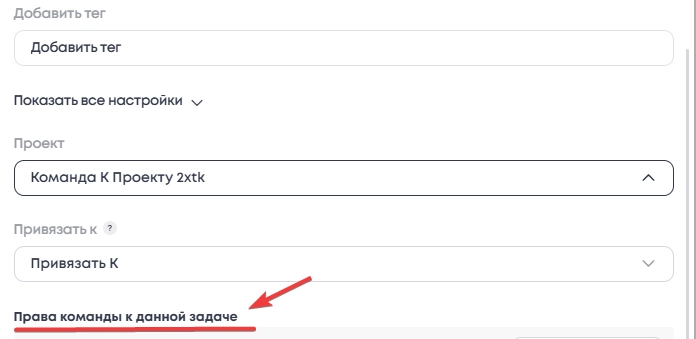
Подробнее о правах см. “Права доступа в проекте”.
6. Проверить все поля. После для сохранения нажать кнопку «Сохранить». Чтобы закрыть окно без сохранения, нажать «Отменить».
Важно! В окне редактирования задачи можно изменить статус задачи, выбрав другой столбец из выпадающего списка.

Перемещение задачи по Канбан-доске
Если задачу необходимо переместить в другую колонку - это можно сделать несколькими способами:
1. Перемещение с помощью изменения статуса в окне редактирования задачи
2. В ПК-версии захватить задачу нажатием левой клавишей мыши за любой край карточки задачи и переместить в желаемую колонку.
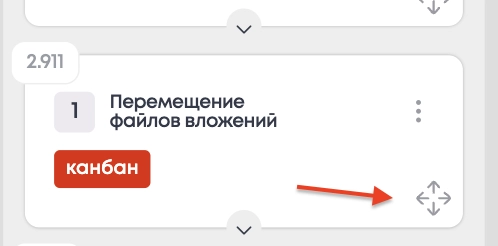
3. В мобильной версии нажать на кнопку "Перемещения" в нижнем правом углу карточки задачи и переместить в желаемую колонку.
2. В ПК-версии захватить задачу нажатием левой клавишей мыши за любой край карточки задачи и переместить в желаемую колонку.
3. В мобильной версии нажать на кнопку "Перемещения" в нижнем правом углу карточки задачи и переместить в желаемую колонку.
Удаление задач
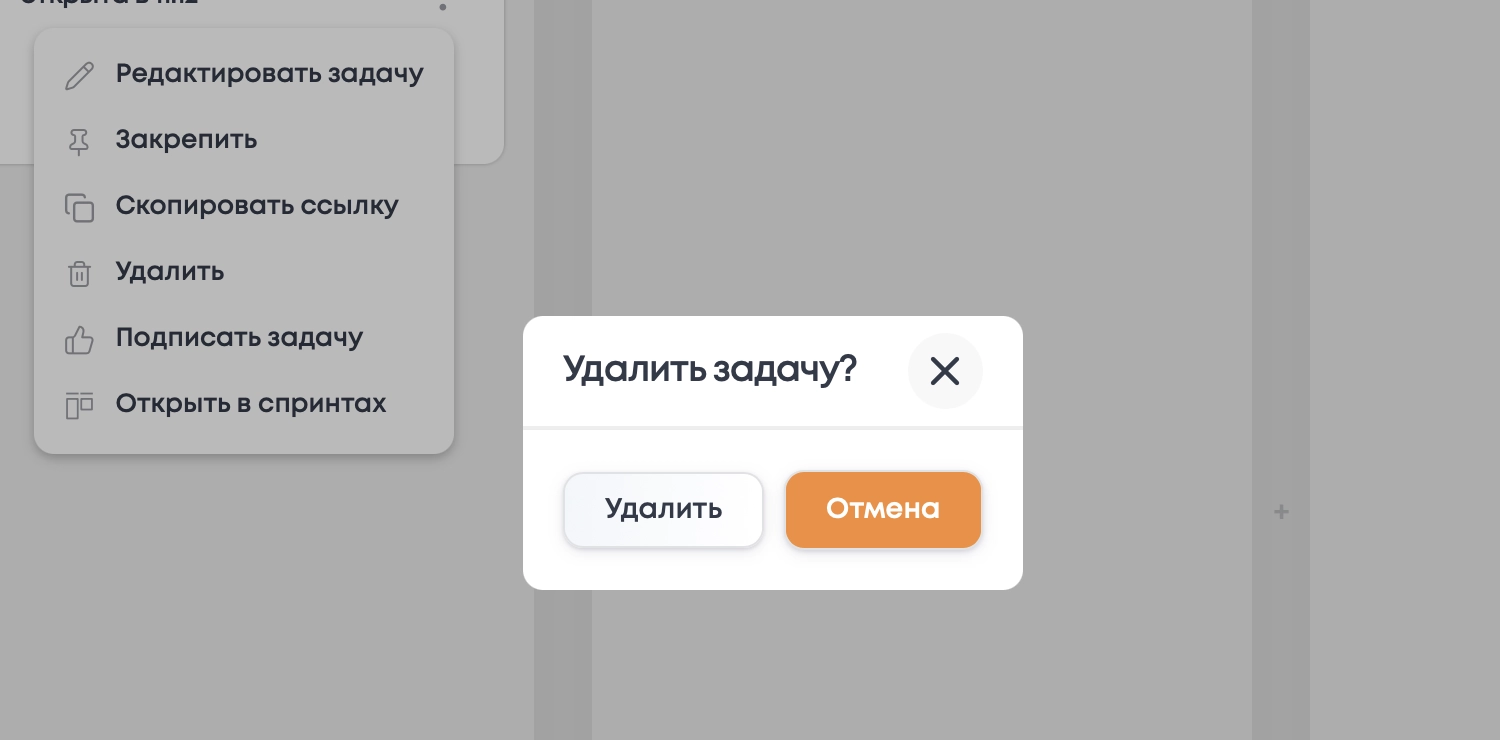
Удалить задачу можно двумя способами:
Удалить задачу можно двумя способами:
1. Открыть окно редактирования задачи и нажать кнопку "Удалить" и подтвердить удаление.
2. На карточке задачи нажать на три точки - откроется меню, выбрать пункт "Удалить" и подтвердить удаление.
Добавление комментариев к задачам
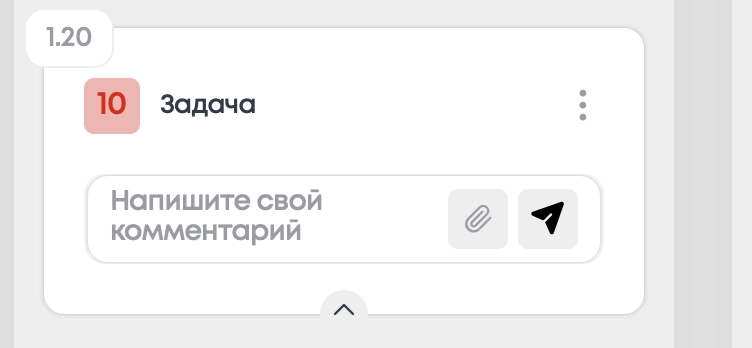
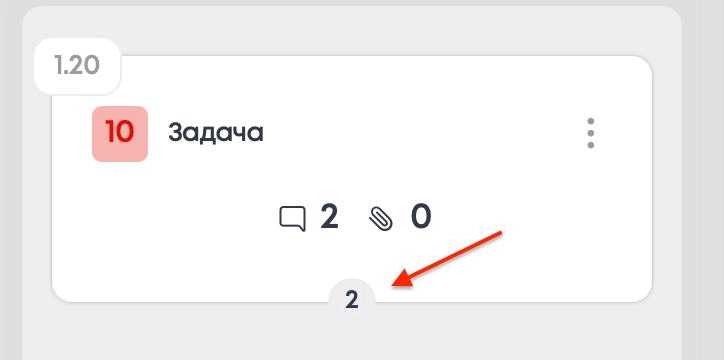
Нажать на стрелку внизу карточки — откроется окно для ввода комментария, где также можно прикрепить файл. При наличии комментариев - их количество будет отображаться на счетчике. Счетчик остается оранжевым при непрочитанных комментариях.